شات ماندو واصحابة

‏إظهار الرسائل ذات التسميات ]دروس اكسات. إظهار كافة الرسائل

الخميس، 16 يناير 2014

كود مشاهدة عدد الزوار لمدونة بلوجر

99counters.com السلام عليكم ورحمة الله وبركاته.. اليوم اقدم لكم طريقة اضافة كود مشاهدة عدد الزوار لمدونة بلوجر


حيث هذا الكود يبين لك عدد الزوار + معرفة البلأد بتاعت الزوار وهذة خصية جديد ومفيد  جدا فهي تسهل عليك معرفة البلأد التي تزور المدونة وهو كود مهم لكل مدونة وهو سهل الأضافة ما عليك الأ اتباع الشرح
الشرح بالفديو

 اولأ اذهب الي الموقع من هنااا

الشرح بالصور


ثم اكتب ايميلك والباسورد كما موضح في الصور
ثم بعد ما تخلص اضغط signup


2- بعد التسجيل 
اضغط دخول


 ثم اضغط  create counter

وبعدين ايظهر ليك كما موضح في الصور

ثم اتبع الشرح الي موجود في الصور
 وبعد ما تخلص ايظهر ليك


  انسخ الكود ثم عن طريقة لوحة التحكم
1- ثم اضافة اداة 
2- ثم ضع الكود عن طريقة اضافة html


 وكدة مبروك عليك ما عليك الي ان تنسخ الكود وتحط في موقعك او المدونة
الموقع ثانيا من هنااا

ارجو ان اكون وفقت في الشرح

الأربعاء، 4 سبتمبر 2013

اضافة مشغل اغانى الى مدونتك


ضافة أداة لتشغيل بعض الاغانى أو الملفات الصوتية الى مدونتك لكى يستمع اليها الزوار عند تصفح المدونة
و هو عبارة عن مشغل صوتى جميل جدا

لاضافة الفيسبوك و تويتر للمدونة من الالف الي الياء


شرح كامل لطريقة وضع صندوق الفيسبوك في المدونة وتويتر كدالك بطريقة مبسطة
موقع الفيسبوك : https://www.facebook.com/badges/
بالنسبة لصتدوق تويتر التحميل
http://www.mediafire.com/?6bwuyj34brs...

السبت، 31 أغسطس 2013

تركيب أداه مواضيع ذات صله تتضمن عنوان الموضوع + صوره لمدونات بلوجر بالطريقه الصحيحه realated postes with thumbnails for bloge


السلآم عليكم ورحمه الله وبركآته
والآن أقدم لكم ألأداه الأهم والأشهر لمدونأت بلوجر أداه مواضيع ذات صله وهى مهداه لزائرنا الكريم " كمال مصطفى محمد" بناءً على طلبه لطريقه تركيب هذه الأداه  وأتمنى أن يستطيع الجميع تركيبها فى مدوناتهم
مميزات الأداه : تزيد نسبه مشاهده زوارك لمواضيع مدونتك فبدلا من يدخل الزائر بقراءه صفحه ربما يقرأ على أقل تقدير صفحتان ثلاثه أربعه وهكذا

تتيح للزائر مواضيع مشابهه للموضوع اللذى يقرأه يعنى تعطيه بدل تدوينه واحده تثير إهتماهه  ربما 5 تدوينات تثير إهتمامه
سأقوم بشرح طريقه تركيب أداه مواضيع ذات صله بالتفصيل الممل إن شاء الله فتابعونى
قد يسآعدك أيضا :


شرح طريقه تركيب أداه مواضيع ذات صله فى مدونات بلوجر
الخطوه الأولى :
  •  إذهب لهذا الرابط  linkwithin
  • ثم ضع بياناتك كما فى الشرح التالى

  1. ضع إيميلك
  2. ضع رابط مدونتك
  3. ضع نوع مدونتك {بلوجر,ووردبريس,ألخ}
  4. ضع عدد المواضيع ذات الصله اللتى تريدها أن تظهرتحت كل تدوينه {3,4,5}
  5. علم عليها إذا كان خلفيه مدونتك داكنه والكتابه بلون فاتح 
  6. إضغط Get Widghet
هكذا ستنتقل إلى صفحه بالشكل التالى
 إضغط على كلمه Instal widghet


هنا نتوقف ونذهب إلى االمدونه اللتى أردنا تركيب الأداه بها ونعاين إذ ربما تكون الأداه قد ظهرت {حقيقه علميه حصلت معى }
إذا لم تظهرفسنكون قد إنتقلنا تلقائيا لهذه الصفحه فنكمل تركيب الأداه 


  • قم بتحديد المدونه اللتى تريد أن تظهر الأداه بها
  • ثم إضغط على زر "إضافه عنصر واجهه المستخدم
ستجد نفسك قد إنتقلت تلقائيا لتخطيط فى لوحه تحكم مدونتك وتجد أداه جديده  ظهر بها كود الأداه
قم بنقل الأداه لتحت رسائل المدونه مباشره
وقد تظن ان العمل إنتهى هكذا لكن لا وألف لا فأنا{ لست من محبى الكروته ^_^ }
هنا ستجد أنه تم تركيب الأداه ولكنها ستظهر فى الصفحه الرئيسيه تحت كل تدوينه أو تحت مختصر كل تدوينه للمدونات اللتى قامت بتكريب هاك إقرأ المزيد وهذا يجعل شكل المدونه بشعا وهو مالانود حدوثه إطلاقا
 فماذا نفعل لنجعل اداه مواضيع ذات صله تظهر فقط فى صفحه التدوينه ذات نفسها
سأخبركم ماذا فعلت أنا لأتلافى حدوث هذا فى مدونتى
إذهب الأن وأفتح الأداه اللتى فيها الكود وقم بنسخه ووضعه وسط الكود التآلى


وهكذا تكون حصلت على كود الأداه واللذى يجب ان تضعه فى القالب
الخطوه الثانيه :
  • إذهب إلى لوحه تحكم بلوجر لمدونتك
  • ثم إضغط قالب ثم تحرير Html "لا تنسى حفظ نسخه من قالبك قبل البدء بالتعديل عليه "
    • ثم إضغط بداخل مربع عرض اوسمه القالب الخاص بك وإضغط ctrl+f ليظهر مربع البحث
    • الآن إبحث عن الوسم  </body>
    •  ثم قم بوضع الكود اللذى قمت بنسخه فوقه مباشره 
    • ثم إضغط حفظ النموذج  وهكذا تم تركيب الأداه بنجاح إن شاء الله

    الأربعاء، 28 أغسطس 2013

    تغير خلفية روم اكسات


    1. نذهب الى اكسات ونضغط على كلمة Edit اعلى صفحة الشات


    2. ندخل كلمة السر ثم نضغط على Submit كما بالصورة التالية

    3. نضغط على كلمة Chat Box Settings كما فى الصورة التالية


    4. نضغط على المكان كما فى الصورة التالية


    5. يمكنك اختيار خلفية مباشرة من الخلفيات الموجودة امامك ، اما اذا اردت خلفية من موقع اخر تقوم بادخال عنوانها والضغط على الزر كما فى الصورة التالية ، اما لاضافة خلفية شخصية يجب رفعها على النت ثم اخذ الرابط ووضعه هنا فى نفس المكان والضغط على الزر


    6. بعد ذلك ستلاحظ ظهور صورتك فاضغط عليها كما بالصورة التالية


    واخيرا بعد حفظ التغييرات ستلاحظ تغيير خلفية شاتك

    يارب يكون شرحى مفيد ليكم وده شرح بالفيديو للتوضيح


    مع تحياتى

    الخميس، 14 مارس 2013

    نتيجة الصف الثالث الاعدادى 2013 محافظة الشرقية


    السبت، 22 سبتمبر 2012

    كيفية وضع شات اكسات فى مداونة

    كيفية وضع شات اكسات فى مداونة
    بسم الله الرحمن الرحيم
    معظم انواع المدونات تتشابة فى وضع الشات فيها
    اولا ندخل المدونة
    وبعدين نضغط على تصميم
    ونختار تخطيط
    وبعدين اضافة اداةHTML/JavaScript
    إضافة
    ونحط كود الشات 
    ونضغط حفظ
    مبروك شاتك فى مدونتك

    كيف تربح اكسات بدون برنامج هكر

    كيف تربح اكسات بدون برنامج هكر
    ادخل على الرابط دة 
    وسجل اسمك والباس ورد
    اعمل ريفرش للصفحة 
    وشوف اكساتك 
    للدخول للرابط اضغط هنا

    الجمعة، 21 سبتمبر 2012

    اختراق حساب parlingo

    طريقة فك الباند او الحضر

    الأربعاء، 19 سبتمبر 2012

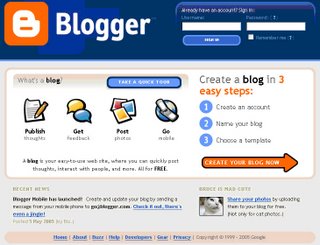
    طريقه عمل مدونه بولجر بالصور

    طريقه عمل مدونه بولجر بالصور
    يعنى ايه مدونــات ؟


    المدونات.. هى مواقع شخصية سهلة الاستخدام ولا تطلب معرفة كبيرة بتصميم الصفحات وادارة المواقع، فهى مدعمة بتصميمات جاهزة أما ادراتها فهو امر سهل مثل سهولة التعامل مع البريد الإلكترونى.. بالإضافة إلى انها مجانية

    هناك العديد من المواقع التى تقدم خدمات التدوين، فعلى سبيل المثال لا الحصر
    www.blogger.com
    www.blogsome.com
    www.blogspirit.com


    خطوات إنشاء مدونة


    أكتب عنوان الموقع
    http://www.blogger.com
    فى شريط العنوان من متصفحك

    كيفيه مدونه الالف للياء (بالصور)

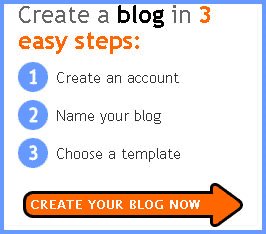
    إضغط السهم
    Create your blog now

    كيفيه مدونه الالف للياء (بالصور)


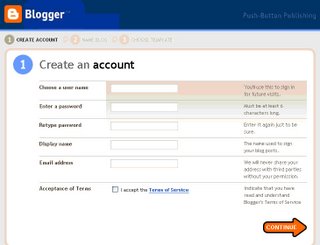
    ستظهر صفحة جديدة بعنوان
    Create an account
    كيفيه مدونه الالف للياء (بالصور)

    :أدخل البيانات الخاصة بك على الترتيب التالى


    Choose a user name
    إختر إسم مستخدم (وهو الإسم الذى ستدخل به على حسابك فيما بعد لإرسال التدوينات ونشرها)ه

    Enter a password
    ادخل كلمة السر (لا يقل عددها عن 6 حروف أو أرقام)ه

    Retype password
    اعد إدخال كلمة السر

    Display name
    اكتب الإسم الذى تريد ظهوره على أنه اسم صاحب المدونة

    Email address
    ادخل عنوان بريدك الألكترونى

    وبعد ذلك علّم على
    I accept the terms of Service

    ثم اضغط السهم
    Continue

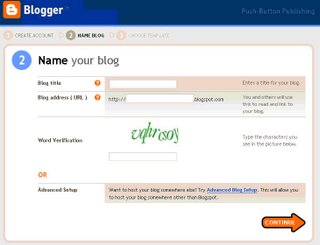
    ستظهر لك صفحة جديدة بعنوان
    Name your blog


    كيفيه مدونه الالف للياء (بالصور)


    :ادخل البيانات التالية على الترتيب

    Blog title
    اختر إسم لمدونتك وسوف يظهر فى أعلى المدونة، ويمكنك كتابته باللغة العربية

    Blog address (URL)
    اختر عنوان للمدونة على شبكة الإنترنت. لاحظ أنه سيتكون من جزئين ، الأول الإسم الذى تختاره ثم
    blogspot.com

    Word Verification
    اكتب الحروف التى تظهر فى الصورة أمامك

    ثم اضغط
    Continue


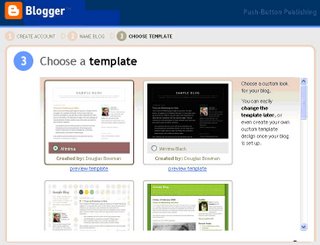
    ستنتقل لصفحة أخرى بعنوان
    Choose template


    كيفيه مدونه الالف للياء (بالصور)


    وهنا ستجد عدد من القوالب الجاهزة التى توفر عليك عناء تصميم موقع شخصى، اختر أى قالب تريده
    ثم اضغط
    Continue

    لاحظ انه يمكنك معاينة القالب أولاً قبل إختياره وذلك بالضغط على
    view template


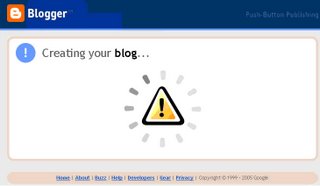
    ستظهر بعد ذلك صفحة تخبرك بأنه جارى إنشاء المدونة الجديدة ولن يستغرق الأمر ثوانٍ معدودة


    كيفيه مدونه الالف للياء (بالصور)


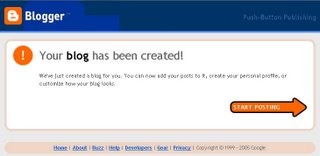
    ثم تظهر مباشرة صفحة بأنه قد تم أنشاء المدونة بالفعل وأنه يمكنك البدء فى كتابة اولى تدويناتك


    كيفيه مدونه الالف للياء (بالصور)


    لوحة العمليات

    قبل أن تبدأ فى نشر أولى تدويناتك، من الضرورى أن تتعرف على مكونات لوحة العمليات
    Dashboard
    الخاصة بمدونتك لتغيير خواص المدونة بما يناسبك

    ملحوظة: بعد إنشاء المدونة لأول مرة يمكنك الضغط على
    Start Posting
    لتدخل على لوحة العمليات الخاصة بك. ولكن فيما بعد عندما تريد الدخول لإرسال تدوينات جديدة ستفتح موقع بلوجروتدخل بإسم المستخدم وكلمة السر


    كيفيه مدونه الالف للياء (بالصور)

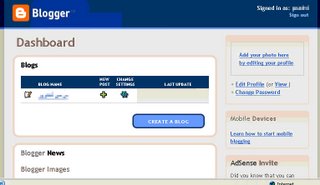
    والأن تعرف على لوحة العمليات بعد أن نقوم بالدخول بواسطة إسم المستخدم وكلمة السر ستظهر لك لوحة العمليات


    كيفيه مدونه الالف للياء (بالصور)


    فى لوحة العمليات رابط
    Create a blog
    وهى أمكانية عمل مدونة أخرى لنفس إسم المستخدم ، وبذلك تستطيع عمل عدة مدونات كيفما تشاء. و فى اللوحة أيضاً رابط
    Edit profile
    ومن خلاله تستطيع إضافة أو حذف أو تعديل بياناتك الشخصية وصورتك أيضاً


    كيفيه مدونه الالف للياء (بالصور)


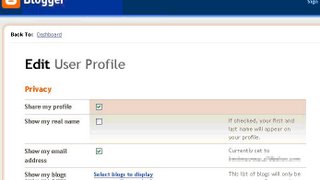
    Edit user profile صفحة
    يوجد فى تلك الصفحة

    privacy
    وفيها تستطيع التحكم فى خصوصية بيناتك ، فتمنع ظهور البروفيل مثلاً أو تظهر إسمك الحقيقى وإيميلك أو تختار من مدوناتك أى المدونات تظهر فى البروفيل


    Identity
    وهو خاص بهويتك من خلال مدونتك، كأسم المستخدم وإسمك المستعار وإيميلك

    Photograph
    ضف رابط صورتك أذا كنت تريد أن تضيف صورة لك او صورة معبرة عنك لتظهر على مدونتك

    Audio clip
    ادخل رابط ملف صوتى ليظهر فى البروفيل

    General
    يمكنك تعديل بياناتك الشخصية مثل تاريخ الميلاد

    ++++++++
    يمكنك كتابة إسم مدينتك ومحافظتك ودولتك

    Work
    تستطيع ذكر مجال عملك

    Extended info
    يمكنك إدخال بيانات عن إهتماماتك والأشياء المفضلة لديك

    ملحوظة: إضافة بياناتك على البروفيل ليس أمراً إلزامياً ولكنك تستطيع القيام بذلك إذا رغبت
    فيه فقط. وتستطيع أيضاً أن تمنع نشر البروفيل الخاص بك وذلك بحذف علامة (?) أمام خيار Share
    my profile


    اعدادات المدونة :Sittings

    فى لوحة العمليات ستجد إسم المدونة التى أنشاتها وبجانبها رمزان أحدهما على شكل علامة (+) وبالضغط عليه ستفتح صفحة لكتابة تدوينتك الجديدة كما ستعرف لاحقاً. أما رمز الترس فخاص بتعديل وضبط اعدادات المدونة وسنتعرف عليها الأن

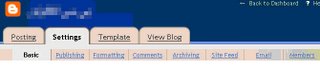
    فى صفحة الاعدادات ستجد شريطين


    كيفيه مدونه الالف للياء (بالصور)


    الشريط الأول يتكون من أربع أقسام رئيسية
    Posting و Settings و Template و View blog
    أما الشريط الثانى يتغير حسب كل قسم

    ملحوظة هامة : بعد أى تغيير تقوم به فى اعدادات المدونة، إضغط
    save settings
    التى تظهر فى آخر الصفحة التى قمت بالتعديل فيها وذلك حتى يتم حفظ التعديل. وسوف تظهر صفحة أخرى وفيها اضغط على
    Publish
    حتى يتم نشر المدونة بالإعدادات التى تم تعديلها


    كيفيه مدونه الالف للياء (بالصور)


    قسم الإعدادات يتكون من

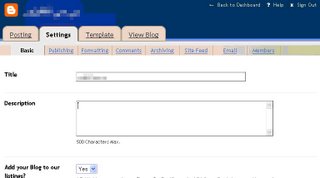
    Basic :إعدادت رئيسية


    كيفيه مدونه الالف للياء (بالصور)


    ومن خلاله نجد أوامر

    Title
    لتغيير إسم المدونة

    De******ion
    يمكنك كتابتة وصف لمدونتك وسيظهر أسفل عنوان إسم المدونة

    Add your blog to our listings?
    إذا اخترت
    Yes
    فإنك تسمح للبرنامج بوضع مدونتك ضمن قائمة المدونات الأخرى لديهم ليطلع عليها الآخرون


    Show quick editing on your blog
    إذا اخترت
    Yes
    ستظهر علامة التحرير السريع (على شكل قلم) أسفل كل تدوينة

    Show email post links
    إذا اخترت
    Yes
    ستسمح لزائرى الموقع بإرسال التدوينة لأصدقائهم من خلا ظهور رمز (المظروف) أسفل كل تدوينة


    Show compose mode for all your blogs
    إذا اخترت
    Yes
    ستظهر حالة
    Compose
    لكل مدوناتك وهى الحالة التى تمكنك من كتابة التدوينة ونشرها بدون حاجة للتعرف على أوامر هتمل

    Delete this blog
    وهو أمر إلغاء المدونة كلها


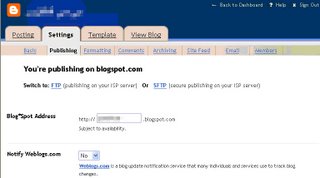
    Publishing :إعدادات النشر


    كيفيه مدونه الالف للياء (بالصور)


    Blogspot address
    يمكنك تغيير عنوان مدونتك

    Notify weblogs.com
    إذا اخترت
    Yes
    ستسمح بتعقب أى تغييرات على مدونتك


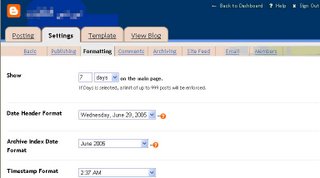
    Formatting : إعدادات التاريخ واللغة


    كيفيه مدونه الالف للياء (بالصور)


    Show
    حدد عدد التدوينات التى تريد إظهارها فى الصفحة الرئيسية لمدونتك

    Dateheader format
    حدد شكل التاريخ الذى تريده أن يظهر أعلى التدوينات

    Archive index date format
    حدد شكل التاريخ الذى يكتب فى فهرس الأرشيف


    Timestamp format
    حدد شكل التوقيت الذى تريد ظهوره

    Time zone
    حدد التوقيت المناسب لمدونتك مثل جرينتش أو توقيت بلدك

    Date language
    اختر لغة التاريخ

    Encoding
    اختر الإنكود الذى يناسب متصفحك .. يفضل ان تتركه كما هو

    Show title field
    اختر
    Yes
    عنونة كل تدوينة

    Show link field
    اختر
    Yes
    ليظهر مكان أى رابط تضيفه
    يتبع.....

     
    Design by Free WordPress Themes | Bloggerized by Lasantha - Premium Blogger Themes | Best Buy Coupons تعريب : ق,ب,م